Gmail es uno de los** servicios de correo electrónico más utilizados** en la actualidad, al ser ofrecido por Google de manera gratuita vale la pena sacarle provecho si tienes cuentas de correo en cPanel que puedas vincular a gmail para recibir tus correos personales corporativos en una misma herramienta de email.
En este tutorial explicaremos como configurar gmail como cliente de correo electrónico para recibir tus correos corporativos.
1) Para empezar deberás de tener los ajustes para la configuración manual de correo, encontraras estos datos en la sección Correos Electrónicos > Cuentas de Correos Electrónicos en su cuenta cPanel asignada por su proveedor de hosting.

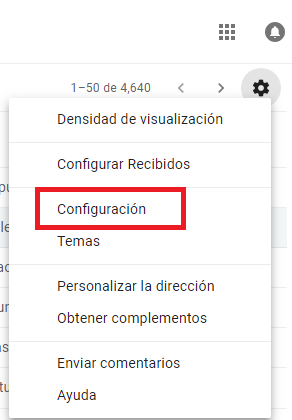
2) Ahora diríjase a Gmail de click en el icono que muestra la imagen seleccione la opción "Configuración".
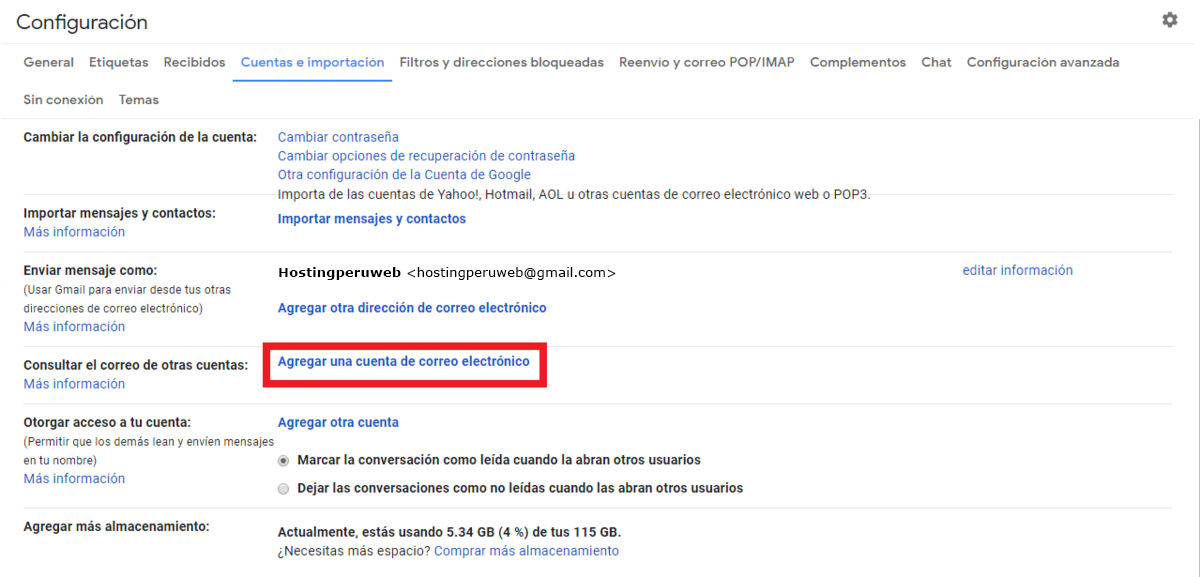
3) Se le mostrará un panel con opciones y deberá ubicarse en "Cuentas e Importación", Ahora haga click en Agregar una cuenta de correo electrónico.
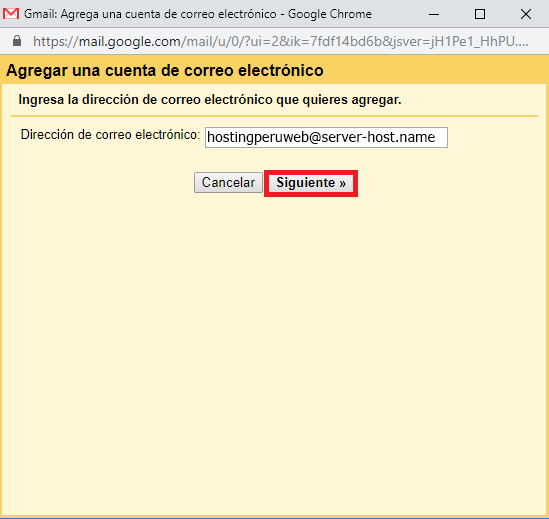
4) Seguido a esto se abrirá una pestaña donde deberá realizar paso a paso la configuración de su cuenta de correo electrónico de cPanel.
4.1) Primero ingrese la dirección de correo electrónico que desea configurar de click en Siguiente >>
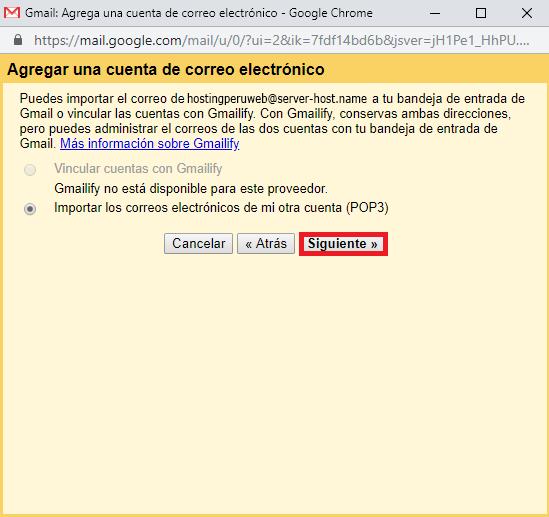
4.2) Ahora deberá importar los correos electrónicos de su cuenta y seguir con el proceso de configuración.
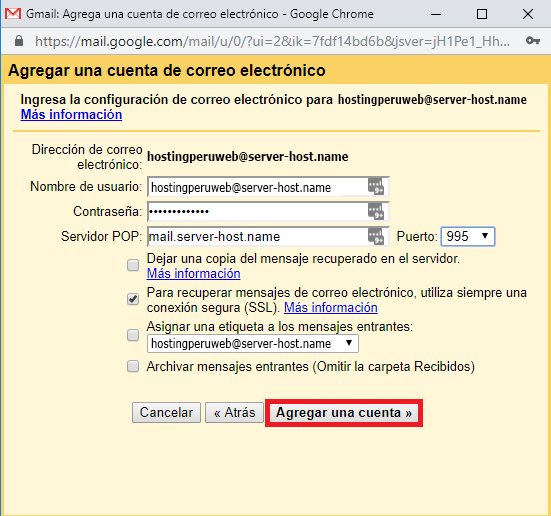
4.3) Aquí deberá de insertar el nombre del correo electrónico a configurar y nombre de la cuenta, servidor POP y puerto.
Es importante que active la segunda casilla para activar la conexion segura mediante SSL.
Al comprobar que ha insertado todos los datos correctamente de click en "Agregar una cuenta" y continue.
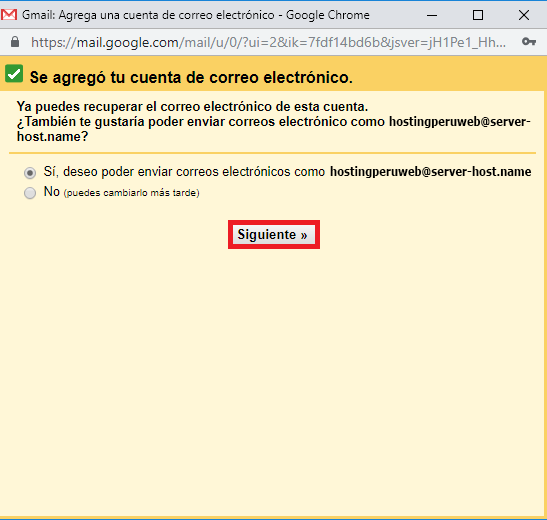
4.4) Se mostrará una ventana donde indica si desea poder enviar correos electrónicos con la cuenta que esta configurando, marque "Si" y de click en "Siguiente".
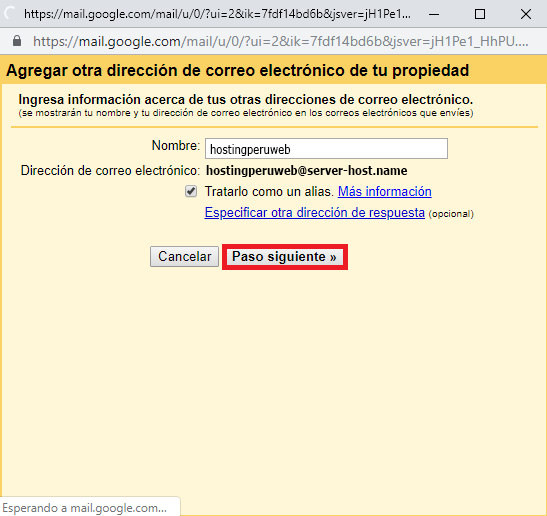
4.5) Ingrese el nombre que quiere utilizar cuando envíes un correo electronico desde Gmail.
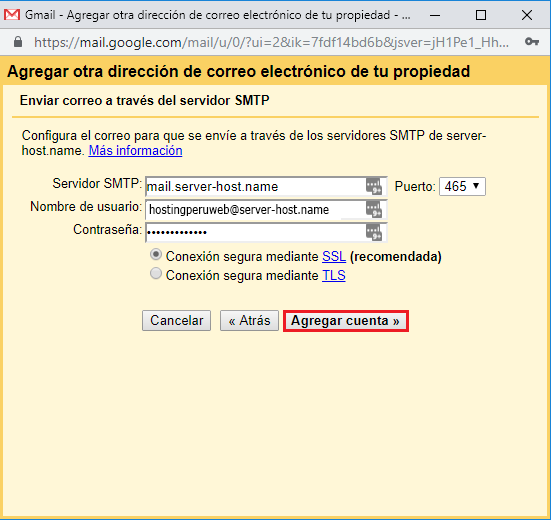
4.6) Ahora deberá configurar los ajustes para enviar correos desde el servidor SMTP.
Utilice la conexion segura mediante SSL y asegúrese que utiliza el puerto y servidor correcto.
De click en Agregar cuenta y continue.
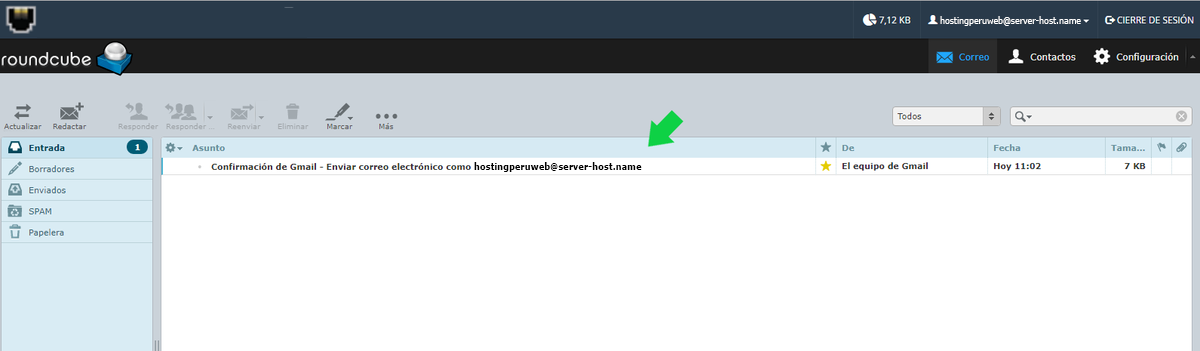
4.7 Gmail le enviara un correo con un codigo para terminar la verificación.
Revise su bandeja de entrada en cPanel y copie y pegue el código para verificar el proceso de configuración de su cuenta de cPanel en Gmail.
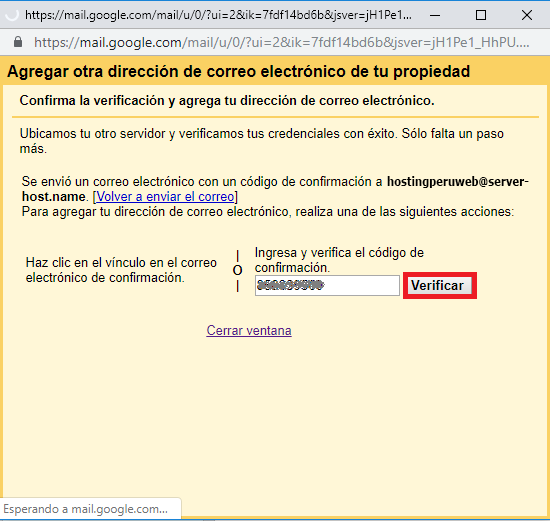
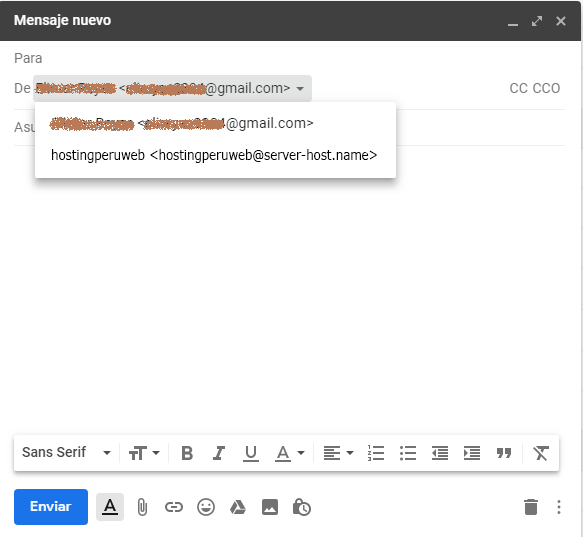
4.8) Una vez verificada podrá dirigirse a enviar un correo nuevo o redactar mensaje y vera que aparece su correo Gmail personal y su correo corporativo creado desde cPanel.